

L’agent est disponible sur les plans Enterprise pour toute personne ayant accès à votre Dashboard.
- Recherche : analyse votre documentation existante, les dépôts connectés et le contexte pertinent.
- Planifie : crée une liste de tâches structurée pour les travaux de documentation complexes.
- Rédige : génère ou met à jour du contenu en suivant les standards de rédaction et les bonnes pratiques.
- Valide : exécute les vérifications de l’Interface en ligne de commande (CLI) Mintlify pour s’assurer que la documentation se génère correctement.
- Crée une PR : ouvre une pull request (demande de fusion) avec les modifications proposées pour relecture.
Ce que vous pouvez faire avec l’agent
- Rédiger de nouveaux contenus à partir de vos prompts, pull requests (demandes de fusion), fils Slack ou pièces jointes.
- Mettre à jour la documentation existante pour de nouvelles fonctionnalités ou des évolutions d’API.
- Traiter et intégrer des images, des schémas et d’autres fichiers à partir des pièces jointes Slack.
- Rechercher et réviser des exemples de code et des références d’API dans l’ensemble de votre documentation.
- Répondre aux questions sur votre documentation et sur des sujets de rédaction technique.
- Traiter les retours de revue de code pour maintenir la qualité de la documentation.
- Capitaliser les connaissances issues des conversations Slack et des pull requests (demandes de fusion) avant qu’elles ne soient perdues.
- Naviguer et coordonner efficacement les modifications dans plusieurs fichiers et répertoires.
Où vous pouvez utiliser l’agent
-
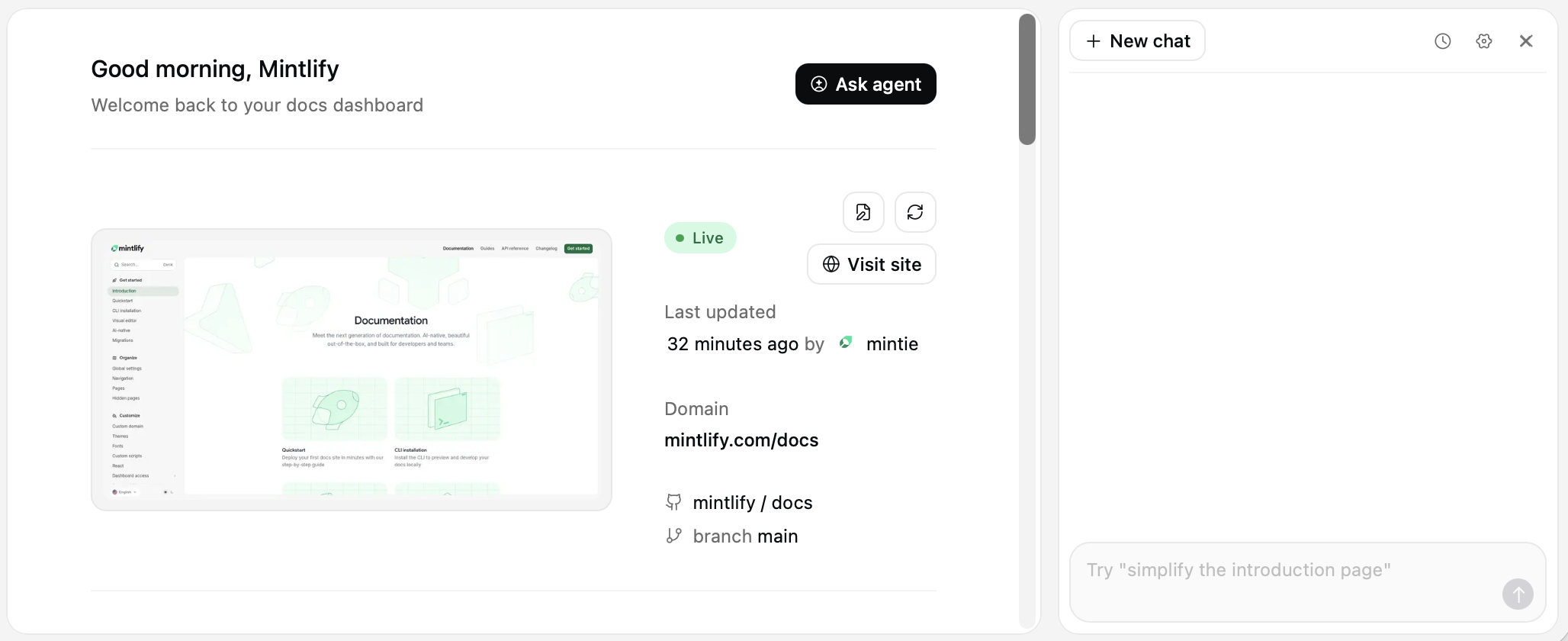
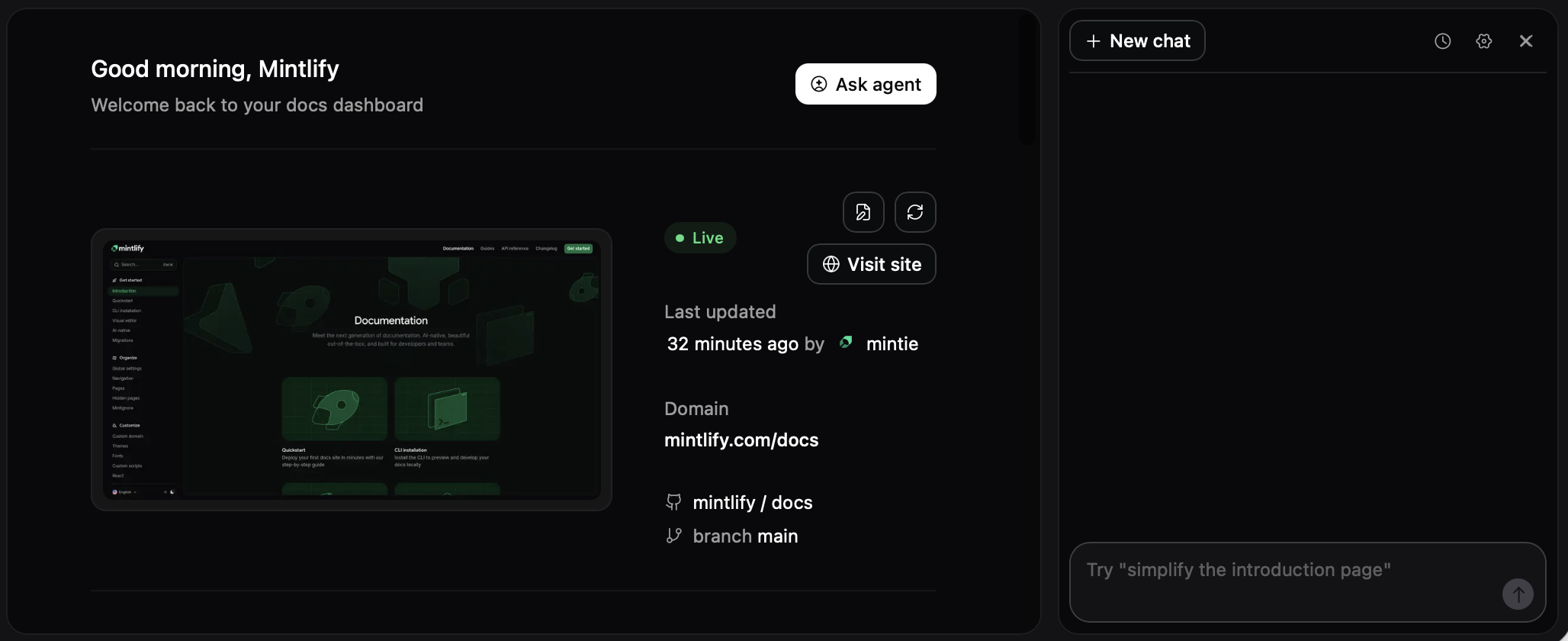
Dashboard : Depuis n’importe quelle page de votre Dashboard, utilisez le raccourci clavier ⌘+I (macOS) ou Ctrl+I (Windows/Linux) pour ouvrir le panneau de l’agent. Vous pouvez aussi cliquer sur Ask agent sur la page Overview.
-
Slack : Ajoutez l’agent à votre espace de travail Slack et mentionnez
@mintlifydans n’importe quel canal. Vous pouvez joindre des fichiers et des images directement à vos messages pour que l’agent les traite. - API : Intégrez l’agent dans des applications personnalisées à l’aide des points de terminaison de l’agent.
Prochaines étapes
Démarrage rapide
Commencez à utiliser l’agent dans votre Dashboard.
Connecter Slack
Ajoutez l’agent à votre espace de travail Slack.
Personnaliser le comportement
Configurez l’agent avec un fichier
AGENTS.md.Rédiger des prompts efficaces
Obtenez de meilleurs résultats grâce à des prompts ciblés.